Dosya aktarırken USB bellek aramak, belleğin dolmasını beklemek ya da aynı dosyayı önce belleğe sonra diğer bilgisayara kopyalamakla vakit kaybetmek artık geçmişte kalıyor.
Windows 11?de yerleşik olarak sunulan Yakındakilerle Paylaşım (Nearby Sharing) özelliği sayesinde, aynı ortamdaki Windows bilgisayarlar arasında Wi-Fi veya Bluetooth üzerinden kablosuz ve hızlı bir şekilde dosya transferi gerçekleştirebilirsiniz.
Android cihazlar için sunulan Quick Share?den farklı olarak bu özellik, doğrudan Windows bilgisayarlar arasındaki veri aktarımı için tasarlanmıştır.
1. Adım: Windows 11'de Yakındakilerle Paylaşım?ı Aktifleştirme
Özelliği kullanabilmek için aktarım yapacağınız her iki bilgisayarda da aşağıdaki adımları uygulayarak özelliği açmanız gerekir:
Başlat menüsünden Ayarlar?ı açın (veya klavyeden
Win + Ikısayolunu kullanın).Sol menüden Sistem sekmesine tıklayın.
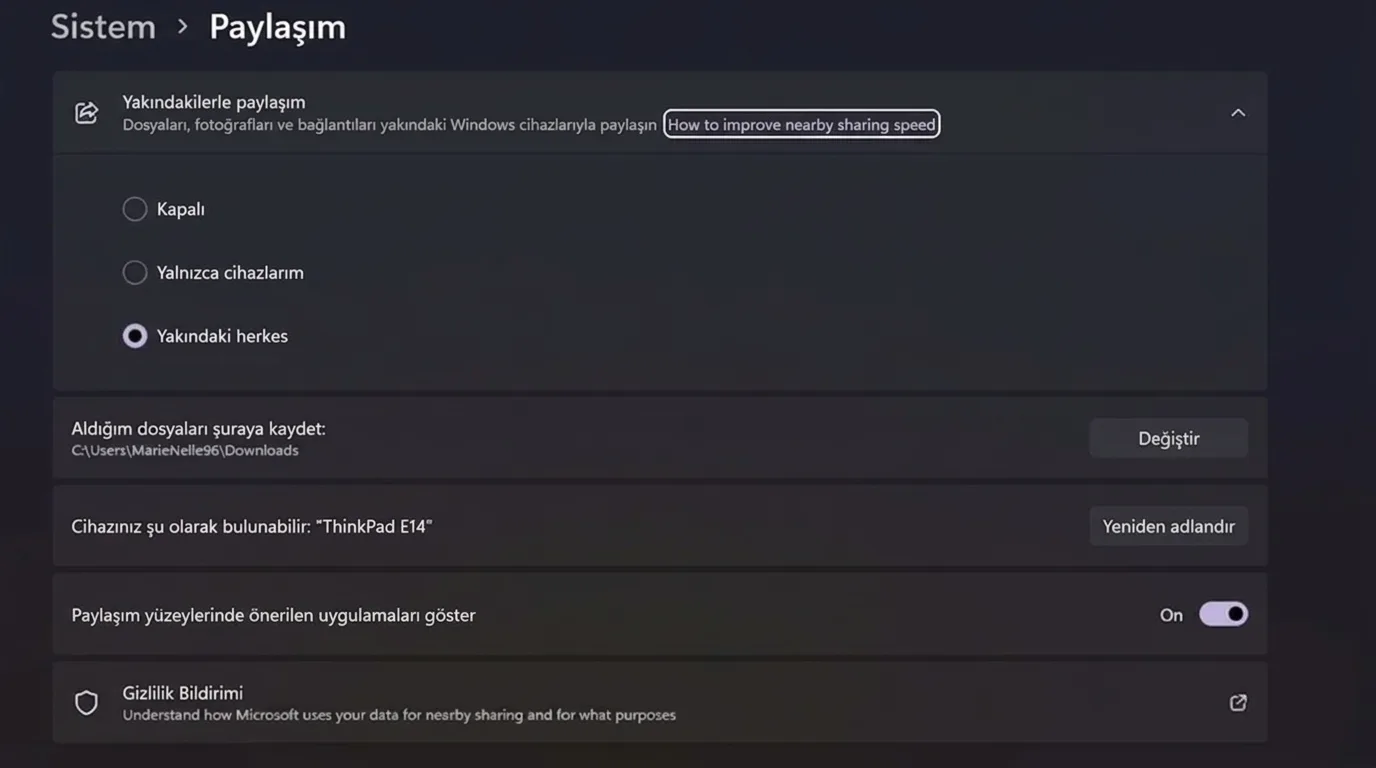
Sağ taraftaki listeden Yakındakilerle Paylaşım seçeneğini bulun.
Açılır menüden paylaşım iznini belirleyin:
Yalnızca cihazlarım: Yalnızca aynı Microsoft hesabının açık olduğu bilgisayarlarla paylaşım yapar.
Yakındaki herkes: Yakınınızdaki tüm Windows 11 cihazların sizi görmesine izin verir.
Kaydedilen dosyaların konumu: Varsayılan olarak indirilenler klasörü seçilidir. İsterseniz "Değiştir" butonuna basarak gelen dosyaların kaydedileceği klasörü değiştirebilirsiniz.
Not: Özelliği aktifleştirdiğinizde sistem, gerekliyse Bluetooth ve Wi-Fi bağlantılarını otomatik olarak açacaktır.
2. Adım: Dosya ve Fotoğraf Gönderme
Ayar tamamlandıktan sonra yerel sürücünüzde kayıtlı herhangi bir belgeyi, görseli veya dosyayı aktarmak oldukça kolaydır:
Dosya Gezgini?ni açın ve göndermek istediğiniz dosyayı bulun.
Dosyaya sağ tıklayın ve üst menüdeki Paylaş simgesine (veya menüdeki Paylaş seçeneğine) tıklayın.
Açılan pencerede Yakındakilerle Paylaşım bölümünün altında çevredeki kullanılabilir bilgisayarlar taranacaktır.
Dosyayı göndermek istediğiniz bilgisayarın adına tıklayın.
Karşı taraftaki bildirim: Alıcı bilgisayarın ekranının sağ alt köşesinde bir bildirim belirecektir. Alıcının Kaydet veya Kaydet ve Aç seçeneğine tıklaması yeterlidir.
3. Adım: Microsoft Edge Üzerinden Web Bağlantısı (Link) Paylaşma
Yakındakilerle Paylaşım sadece dosya değil, web sitesi bağlantılarını da aktarabilir:
Microsoft Edge tarayıcısında paylaşmak istediğiniz web sayfasını açın.
Sağ üst köşedeki üç nokta (...) simgesine tıklayın ve Diğer araçlar > Paylaş yolunu izleyin.
Açılan menüden Yakındakilerle Paylaşım?ı seçin ve hedef bilgisayarı belirleyin.
Karşı taraftaki kullanıcı bildirime onay verdiğinde tarayıcıda ilgili sayfa otomatik olarak açılacaktır.
İpuçları ve Hız Önerileri
Wi-Fi Bağlantısı: Cihazlar sadece Bluetooth üzerinden de haberleşebilir; ancak büyük dosyaları transfer ederken çok daha yüksek transfer hızlarına ulaşmak için her iki bilgisayarın da aynı Wi-Fi ağına bağlı olması önerilir.
Mesafe: Cihazların sorunsuz eşleşebilmesi için birbirine fiziksel olarak yakın (yaklaşık 3-4 metre mesafede) bulunması gerekir.